ऑनलाइन चित्र से पाठ हटाएं
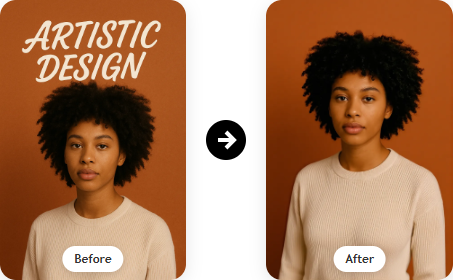
हमारे निःशुल्क पाठ हटाने वाले उपकरण से सेकंडों में शब्द, जलचिह्न या शीर्षक मिटाएं। ऑनलाइन चित्र से पाठ को तीव्रता से, स्वच्छता से और निःशुल्क हटाएं।
या यहां एक छवि छोड़ें
समर्थित प्रारूप:
निःशुल्क पाठ हटाने वाला | ऑनलाइन चित्र से पाठ हटाएं
हमारे निःशुल्क पाठ हटाने वाले उपकरण से सेकंडों में शब्द, जलचिह्न या शीर्षक मिटाएं। ऑनलाइन चित्र से पाठ को तीव्रता से, स्वच्छता से और निःशुल्क हटाएं।
निःशुल्क एआई पाठ हटाने वाला उपकरण आजमाएं
कुछ ही सेकंडों में कई उत्पाद फ़ोटो से टेक्स्ट हटाएं
अपनी ऑनलाइन स्टोर के लिए उत्पाद छवियां तैयार करते समय, अवांछित टेक्स्ट या वॉटरमार्क संभावित ग्राहकों का ध्यान भटका सकते हैं। हमारे टेक्स्ट रिमूवर से, आप कई छवियों को जल्दी से साफ़ करके अपने वर्कफ़्लो को कुशल रख सकते हैं। उदाहरण के लिए, अगर आपके पास प्रमोशनल टेक्स्ट, लेबल या वॉटरमार्क वाले उत्पाद फ़ोटो का बैच है, तो बस उन्हें एक साथ अपलोड करें और सेकंडों में व्याकुलता को हटा दें। अगर आपको आसपास की छवि क्षेत्र को भी परिष्कृत करने की आवश्यकता है, तो आप हमारे मुफ़्त मैजिक इरेज़र का उपयोग करके अतिरिक्त ख़राबियों को साफ़ कर सकते हैं और अधिक परिष्कृत अंतिम परिणाम प्राप्त कर सकते हैं।


कुछ ही क्लिक में अपने मार्केटिंग मैटेरियल साफ़ करें
पैम्फलेट, ब्रोशर या ऑनलाइन विज्ञापन जैसी मार्केटिंग सामग्री को लॉन्च से पहले अक्सर त्वरित अपडेट की आवश्यकता होती है। चाहे आप पुराने डिज़ाइन को ताज़ा कर रहे हों या पुराने विवरण हटा रहे हों, हमारा टेक्स्ट रिमूवर आपको कुछ ही क्लिक में छवियों से अवांछित टेक्स्ट हटाने में मदद करता है। उदाहरण के लिए, अगर किसी पैम्फलेट में अभी भी पुरानी संपर्क जानकारी या समाप्त प्रमोशनल कॉपी है, तो आप इसे जल्दी से मिटा सकते हैं और डिज़ाइन को पुनः उपयोग के लिए तैयार कर सकते हैं। अगर आपके डिज़ाइन में टेक्स्ट के अलावा अवांछित विज़ुअल व्याकुलता भी है, तो आप लेआउट को अधिक साफ़ और पेशेवर बनाने के लिए छवि से ऑब्जेक्ट हटा सकते हैं।


सोशल मीडिया ग्राफिक्स से शब्दों को पलक झपकते ही हटाएं
सोशल मीडिया ग्राफिक्स जल्दी ही भर जाते हैं जब बहुत अधिक टेक्स्ट विज़ुअल संदेश से प्रतिस्पर्धा करता है। अगर आप Instagram, Facebook या X के लिए सामग्री बना रहे हैं, तो हमारा टेक्स्ट रिमूवर कंपोज़िशन को सरल बनाना और फ़ोकस को छवि पर वापस लाना आसान बनाता है। उदाहरण के लिए, अगर कोई कोट ग्राफ़िक अत्यधिक भरा हुआ लगता है या पुरानी प्रमोशनल लाइन अब आपके ब्रांड पर नहीं फ़िट बैठती, तो आप सेकंडों में अतिरिक्त शब्द हटा सकते हैं। अधिक सटीक संपादन के लिए, विशेष रूप से मौजूदा शब्दावली को बदलने या परिष्कृत करने के लिए, हमारा ऑनलाइन फ़ोटो टेक्स्ट एडिटर आपको साफ़ टेक्स्ट-फ़ोकस्ड समायोजन करने में मदद कर सकता है।


परिवार की फ़ोटो या पुरानी यादों से टेक्स्ट आसानी से मिटाएं
पुरानी परिवारिक फ़ोटो में अक्सर अवांछित डेट स्टैम्प, कैप्शन या वॉटरमार्क टेक्स्ट होते हैं जो याद पर ध्यान केंद्रित करने से विचलित करते हैं। हमारा टेक्स्ट रिमूवर छवि के मूल रूप को erhalten करते हुए इन व्याकुलताओं को मिटाने में मदद करता है। कल्पना करें कि आपको एक सुंदर शादी की फ़ोटो या बचपन की तस्वीर मिली है, लेकिन दृश्य के एक części को कवर करने वाले टेक्स्ट से बर्बाद है। बस कुछ ही क्लिक में, आप एक साफ़ संस्करण पुनर्स्थापित कर सकते हैं और छवि को फिर से समयहीन बना सकते हैं। अगर आप समग्र प्रस्तुति को और बेहतर बनाना चाहते हैं, तो आप वॉटरमार्क बैकग्राउंड को सरल बनाने और कीमती यादों को और भी बेहतर बनाने के लिए हमारा मुफ़्त बैकग्राउंड रिमूवर भी आज़मा सकते हैं।


स्कैन किए गए दस्तावेज़ों से टेक्स्ट पलक झपकते ही साफ़ करें
अनुबंध, रसीद या नोट्स जैसे स्कैन किए गए दस्तावेज़ों में अक्सर पृष्ठभूमि टिप्पणियां या वॉटरमार्क जैसे अवांछित टेक्स्ट होते हैं। हमारा टेक्स्ट रिमूवर आपको छवियों से टेक्स्ट जल्दी से साफ़ करने की अनुमति देता है, जिससे आपके दस्तावेज़ अधिक पेशेवर दिखते हैं। उदाहरण के लिए, अगर आपके पास वॉटरमार्क वाली स्कैन रसीद है, तो बस छवि अपलोड करें और टेक्स्ट आसानी से हटा दें। चाहे आपको एक पृष्ठ साफ़ करना हो या दस्तावेज़ों के छोटे ढेर——हमारा टूल स्पष्ट, साफ़ परिणाम पाने को त्वरित और आसान बनाता है।


3 आसान चरणों में चित्र से पाठ कैसे हटाएं

चरण 1: अपना मोड चुनें

चरण 2: अपना चित्र प्रोसेस करें

चरण 3: प्रीव्यू करें और डाउनलोड करें
पाठ हटाना कहाँ सबसे उपयोगी है
क्या आपको उत्पाद फ़ोटो से छवि से पाठ हटाना है?
जब आप उत्पाद फ़ोटो तैयार कर रहे होते हैं, तो समस्या अक्सर स्वयं उत्पाद में नहीं बल्कि उसके ऊपर बैठे अतिरिक्त शब्दों में होती है। एक अस्थायी लेबल, छपे हुए पैकेजिंग टेक्स्ट, या पुराना प्रमोशनल संदेश छवि को अव्यवस्थित और कम प्रीमियम दिखा सकता है।

त्वरित मार्केटिंग अपडेट के लिए पाठ इरेज़र
मार्केटिंग विज़ुअल हमेशा बदलते रहते हैं। सेल की तारीख समाप्त हो जाती है, स्लोगन बदल दिया जाता है, या बैनर में एक छोटा अपडेट चाहिए। ऐसी स्थितियों में, पाठ इरेज़र पूरे डिज़ाइन को शुरू से बनाने की तुलना में बहुत तेज़ है।

सोशल मीडिया पोस्ट के लिए फ़ोटो टेक्स्ट रिमूवर
सोशल कंटेंट बहुत जल्दी भरा-पूरा दिख सकता है। कवर इमेज में बहुत सारी पंक्तियाँ, पुराना कैप्शन, या विज़ुअल से ध्यान भटकाने वाले अतिरिक्त शब्द हो सकते हैं। फ़ोटो टेक्स्ट रिमूवर का उपयोग करने से फ़ोकस वापस आता है और पोस्ट एक नज़र में साफ़ दिखती है।

पोस्ट करने से पहले छवियों से पाठ क्यों साफ़ करें?
कभी-कभी एक छवि लगभग तैयार होती है, लेकिन कुछ अभी भी अजीब लगता है। शायद बचा हुआ नमूना पाठ, परीक्षण लेबल, या एक नोट है जो कभी रहना नहीं था। पोस्ट करने से पहले छवियों से पाठ साफ़ करने के लिए एक पल लेने से अंतिम परिणाम बहुत अधिक पॉलिश दिख सकता है।

शुरू से बिना शुरू किए मॉकअप से शब्द हटाएं
मॉकअप में अक्सर प्लेसहोल्डर कॉपी, नमूना ब्रांडिंग, या पुराना पाठ होता है जो अंतिम प्रीव्यू में नहीं दिखना चाहिए। पूरे लेआउट को फिर से बनाने के बजाय, अक्सर विशिष्ट क्षेत्रों से पाठ हटाना और बाकी डिज़ाइन को बरकरार रखना आसान होता है।

रियल एस्टेट और ई-कॉमर्स छवियों के लिए पाठ रिमूवर
रियल एस्टेट और ई-कॉमर्स में पहला प्रभाव लोगों की सोच से कहीं अधिक मायने रखता है। पुराने नोट्स, बचे हुए सेल टेक्स्ट, या दिखाई देने वाले वॉटरमार्क वाली लिस्टिंग फ़ोटो चुपचाप विश्वास को कम कर सकती है। एक सरल पाठ रिमूवर छवि को अधिक साफ़, नई और पेशेवर दिखने में मदद करता है।

हमारे पाठ हटाने वाले उपकरण को क्यों चुनें?
त्वरित और सरल
तुरंत पाठ, जलचिह्न या शीर्षक हटाएं। कोई फोटोशॉप नहीं, कोई जटिल उपकरण नहीं - बस एक ब्राउज़र और एक क्लिक।
पेशेवर और प्राकृतिक परिणाम
हमारा एआई बुद्धिमानी से पृष्ठभूमि भरता है ताकि कोई यह नहीं देख सके कि पहले पाठ कहाँ था। प्रत्येक संपादन त्रुटिहीन दिखता है और व्यावसायिक या व्यक्तिगत उपयोग के लिए तैयार है।
निःशुल्क और सर्वत्र उपलब्ध
निःशुल्क पाठ हटाने वाला उपकरण सभी उपकरणों पर ऑनलाइन काम करता है। कोई लॉगिन नहीं, कोई डाउनलोड नहीं, कोई छिपी लागत नहीं - बस अपलोड करें, मिटाएं और डाउनलोड करें।
उपयोगकर्ता क्या कहते हैं


सामान्य प्रश्न (FAQ)
क्या चित्र से पाठ हटाना निःशुल्क है?
हाँ। हमारा निःशुल्क पाठ हटाने वाला उपकरण आपको बिना जलचिह्न या छिपी लागत के असीमित पहुँच देता है। आप जितनी बार चाहें ऑनलाइन चित्र से पाठ हटा सकते हैं, पूरी तरह से निःशुल्क।
पाठ हटाने के बाद मेरा चित्र कितना प्राकृतिक दिखेगा?
बहुत प्राकृतिक। जब आप चित्र से पाठ हटाते हैं, तो हमारा एआई रंगों, पैटर्न और बनावट को सहजता से फिर से बनाता है। चाहे वह उत्पाद चित्र हो, व्यक्तिगत स्नैपशॉट हो, या स्कैन की गई फ़ाइल हो, संपादन त्रुटिहीन दिखते हैं।
पाठ हटाने वाला उपकरण कौन से फ़ाइल प्रारूपों का समर्थन करता है?
आप पीएनजी, जेपीजी, जेपीईजी, वेबपी, या बीएमपी फाइलें अपलोड कर सकते हैं। यह उपकरण ई-कॉमर्स, सोशल मीडिया और व्यक्तिगत परियोजनाओं में आमतौर पर उपयोग किए जाने वाले प्रारूपों पर काम करता है।
क्या मैं एक छवि से कई पाठ हटा सकता हूँ?
बिल्कुल। हमारा पाठ हटाने वाला उपकरण एआई का उपयोग करके आपकी तस्वीर में हर पाठ तत्व—शीर्षक, जलचिह्न, या लेबल—को पहचानता है और पृष्ठभूमि को प्राकृतिक और सुसंगत रखते हुए एक ही बार में ऑनलाइन चित्र से पाठ को सहजता से हटाता है।
चित्र से पाठ कैसे हटाएं?
डाउनलोड या लॉगिन की कोई आवश्यकता नहीं है। आप बस अपने ब्राउज़र में—डेस्कटॉप, टैबलेट, या मोबाइल पर—कभी भी, कहीं भी ऑनलाइन चित्र से पाठ हटा सकते हैं।
क्या मैं AI का उपयोग करके चित्र से पाठ हटा सकता/सकती हूँ?
हाँ। हमारा AI टेक्स्ट रिमूवर कुछ ही सेकंड में अवांछित पाठ को स्वचालित रूप से पहचान सकता और आपकी छवि से मिटा सकता है। यदि आपको अधिक नियंत्रण चाहिए, तो आप मैनुअल इरेज़ मोड का भी उपयोग कर सकते/सकती हैं ताकि पाठ, लेबल, कैप्शन या वॉटरमार्क को स्वयं ब्रश कर सकें।
क्या पाठ हटाने से पृष्ठभूमि प्रभावित होगी?
नहीं। हमारा टेक्स्ट रिमूवर अवांछित शब्दों को हटाते हुए मूल पृष्ठभूमि को संरक्षित करने के लिए डिज़ाइन किया गया है। AI आसपास के रंगों, बनावट और पैटर्न को स्वाभाविक रूप से पुनर्निर्मित करता है, इसलिए साफ किया गया क्षेत्र चिकना और सुसंगत दिखता है, पैच या स्पष्ट नहीं।
क्या पाठ हटाने से छवि गुणवत्ता कम हो जाएगी?
नहीं। जब आप ऑनलाइन छवि से पाठ हटाते हैं, तो टूल मूल छवि गुणवत्ता को यथासंभव बनाए रखता है। चाहे आप उत्पाद फोटो, सोशल मीडिया छवि या व्यक्तिगत तस्वीर संपादित कर रहे हों, परिणाम स्पष्ट, तीक्ष्ण और प्राकृतिक दिखता रहता है।
मैं छवि से किस प्रकार का पाठ हटा सकता/सकती हूँ?
आप कई प्रकार के पाठ हटा सकते/सकती हैं, जिसमें कैप्शन, वॉटरमार्क, लेबल, लोगो, संकेत, ओवरले और पृष्ठभूमि में छपे शब्द शामिल हैं। ऑटो मोड स्पष्ट और पठनीय पाठ के लिए अच्छा काम करता है, जबकि मैनुअल इरेज़ आपको स्टाइलिश, घुमावदार या चुनना कठिन पाठ के लिए अधिक सटीक नियंत्रण प्रदान करता है।
क्या मैं मोबाइल उपकरणों पर टेक्स्ट रिमूवर का उपयोग कर सकता/सकती हूँ?
हाँ। आप डेस्कटॉप, टैबलेट या मोबाइल पर सीधे अपने ब्राउज़र में ऑनलाइन छवि से पाठ हटा सकते/सकती हैं। चाहे आप iPhone, Android या लैपटॉप का उपयोग कर रहे हों, टूल बिना किसी सॉफ्टवेयर इंस्टॉलेशन के सुचारू रूप से काम करता है।
क्या पाठ हटाने के बाद मैं छवि को और संपादित कर सकता/सकती हूँ?
हाँ। पाठ हटाने के बाद, आप साफ की गई छवि को आगे संपादित करने, साझा करने या डिज़ाइन उपयोग के लिए डाउनलोड कर सकते/सकती हैं और पूर्वावलोकन कर सकते/सकती हैं। यह तब विशेष रूप से उपयोगी है जब आप छवि को ई-कॉमर्स लिस्टिंग, सोशल पोस्ट, प्रस्तुतियों या मार्केटिंग सामग्री के लिए पुनः उपयोग करना चाहते/चाहती हैं।
क्या मैं पाठ हटाने के बाद छवि में पाठ बदल सकता/सकती हूँ?
हाँ। आप पहले टेक्स्ट रिमूवर का उपयोग करके पुराने शब्दों को मिटा सकते/सकती हैं, फिर अपने पसंदीदा संपादक या डिज़ाइन वर्कफ़्लो में बाद में नया पाठ जोड़ सकते/सकती हैं। यह बैनर, उत्पाद लेबल, मॉकअप या प्रमोशनल ग्राफ़िक्स को अपडेट करने के लिए उपयोगी है, बिना पूरी छवि को फिर से बनाए।