AI 图像放大器:在线提升图像分辨率
使用AI将图像提升到更高的分辨率,同时保持原始外观的完整性。提高图像分辨率,实现更大的高分辨率输出,从日常照片到2K、4K、8K或16K图像。
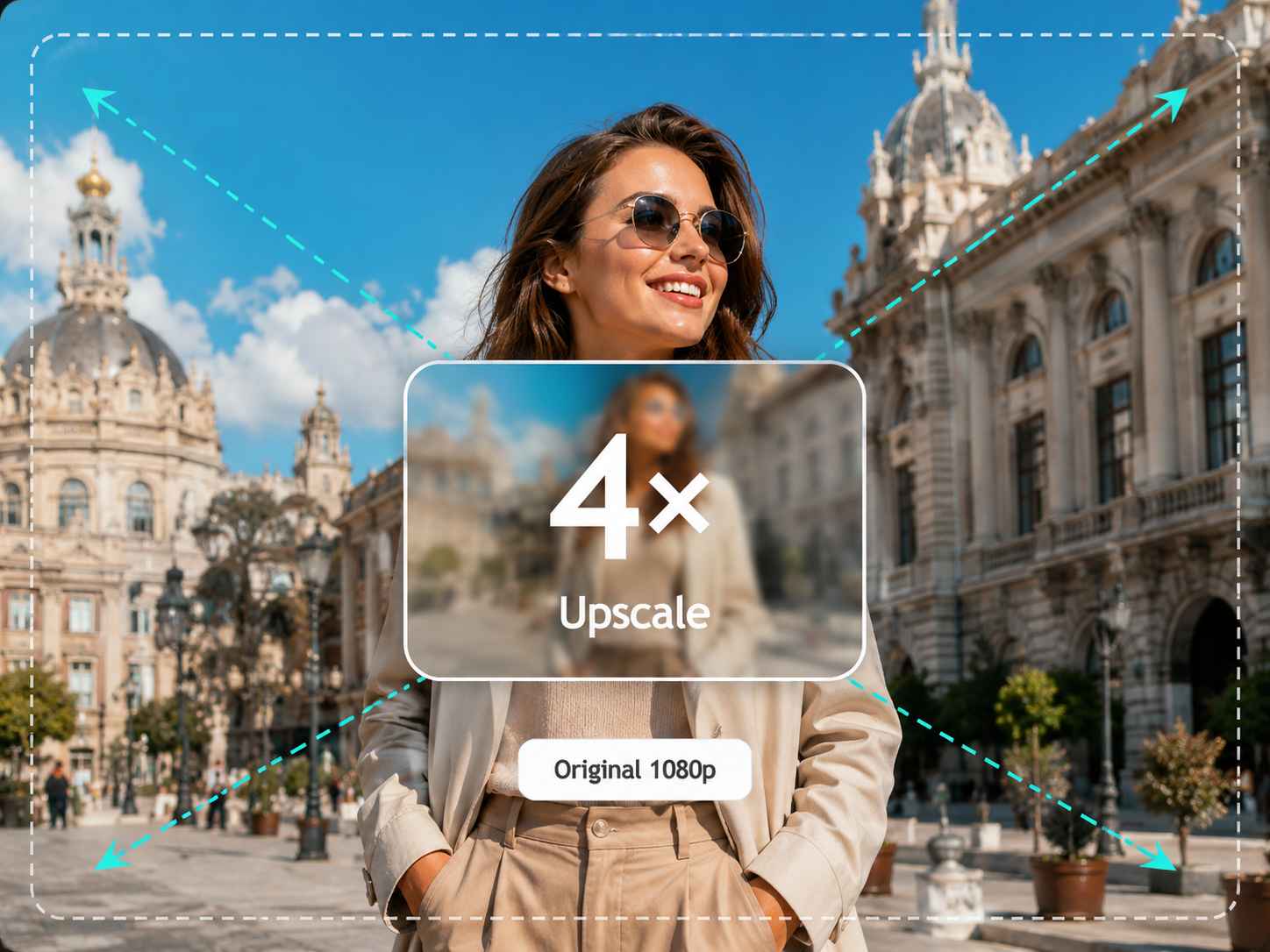
图像放大器 – 一键提升图像分辨率
当您需要更大的网站、产品页面、演示文稿或打印版本时,小图像或低分辨率图像可能会很快成为问题。使用AI 图像放大器,您可以将图像分辨率提高2倍、4倍或更高,而无需简单地拉伸原始像素。将小照片转换为更大、更高分辨率的图像,更易于在屏幕、布局和打印材料之间使用。
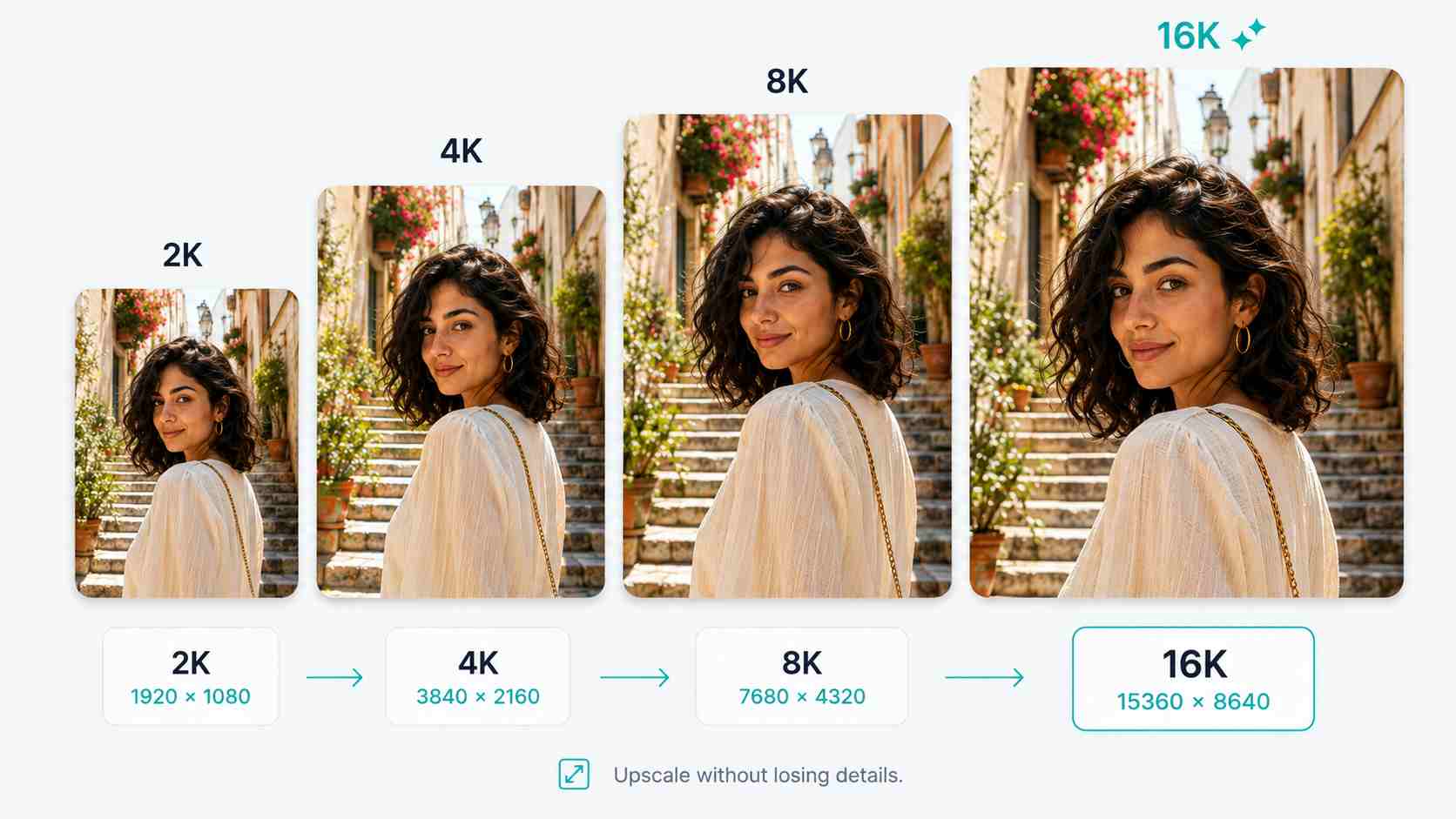
升级图像时保持图像质量
简单地拉伸小图像可以使像素、粗糙边缘和其他瑕疵更加明显。EzRemove有助于提高图像分辨率,同时保持原始外观尽可能一致,因此放大版本仍然感觉自然。无论您需要更大的网站、屏幕还是打印照片,您都可以升级图片,而不必将其变成明显拉伸的原始版本。
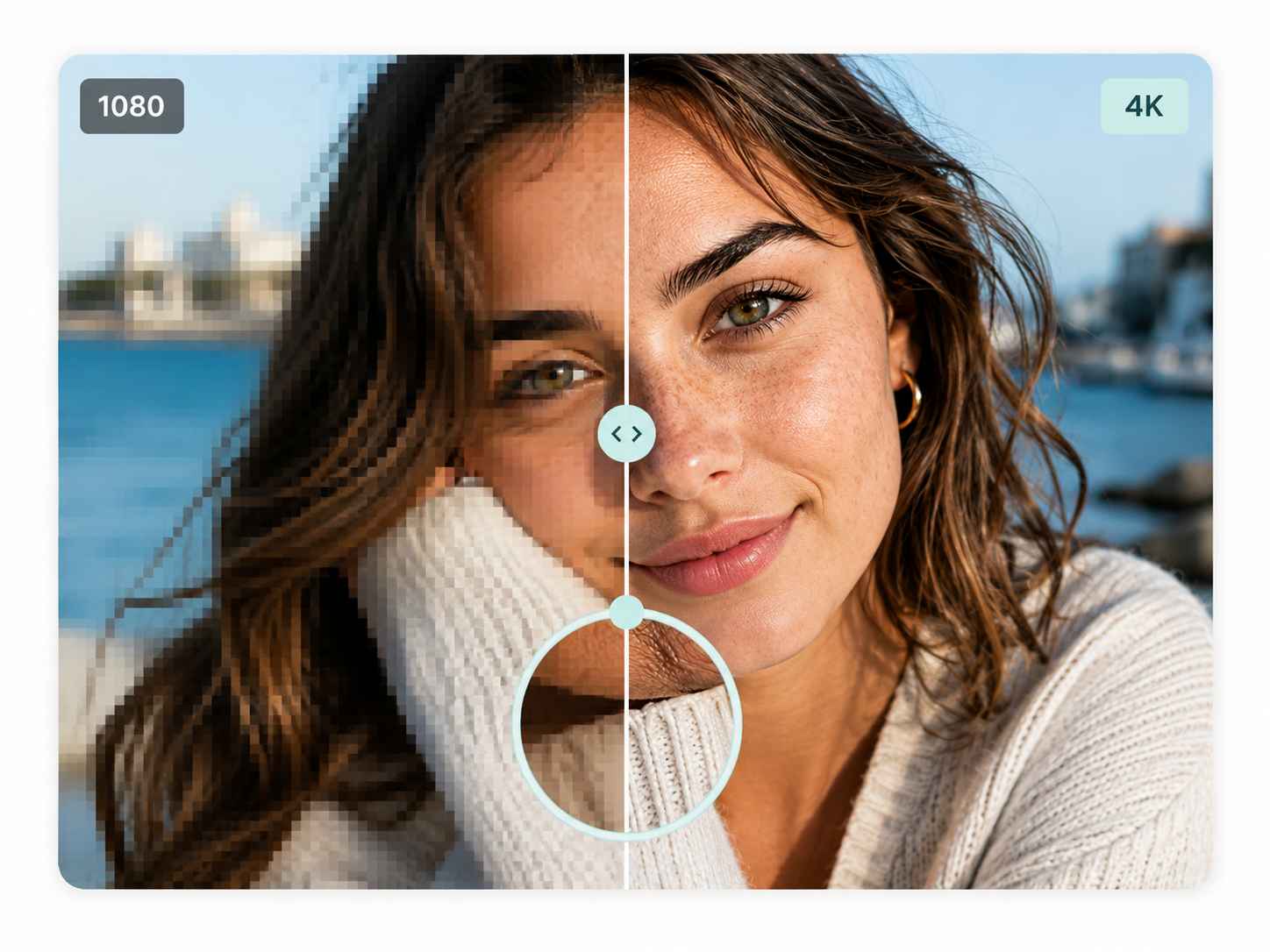
放大小图像以获得高分辨率输出
照片的原始尺寸可能看起来不错,但放置在大屏幕、网站横幅、产品页面或打印布局上后会感觉太小。EzRemove允许您将图像升级到更大的分辨率,让您有更多的空间在不同格式下使用相同的视觉效果,而无需依靠基本的手动调整大小。如果需要先清理原始图像中的干扰,您还可以从照片中删除不需要的物品在升级之前。这是一种简单的方法,可以将小的源图像转换为更高分辨率的版本,以实现更大的显示器和布局。
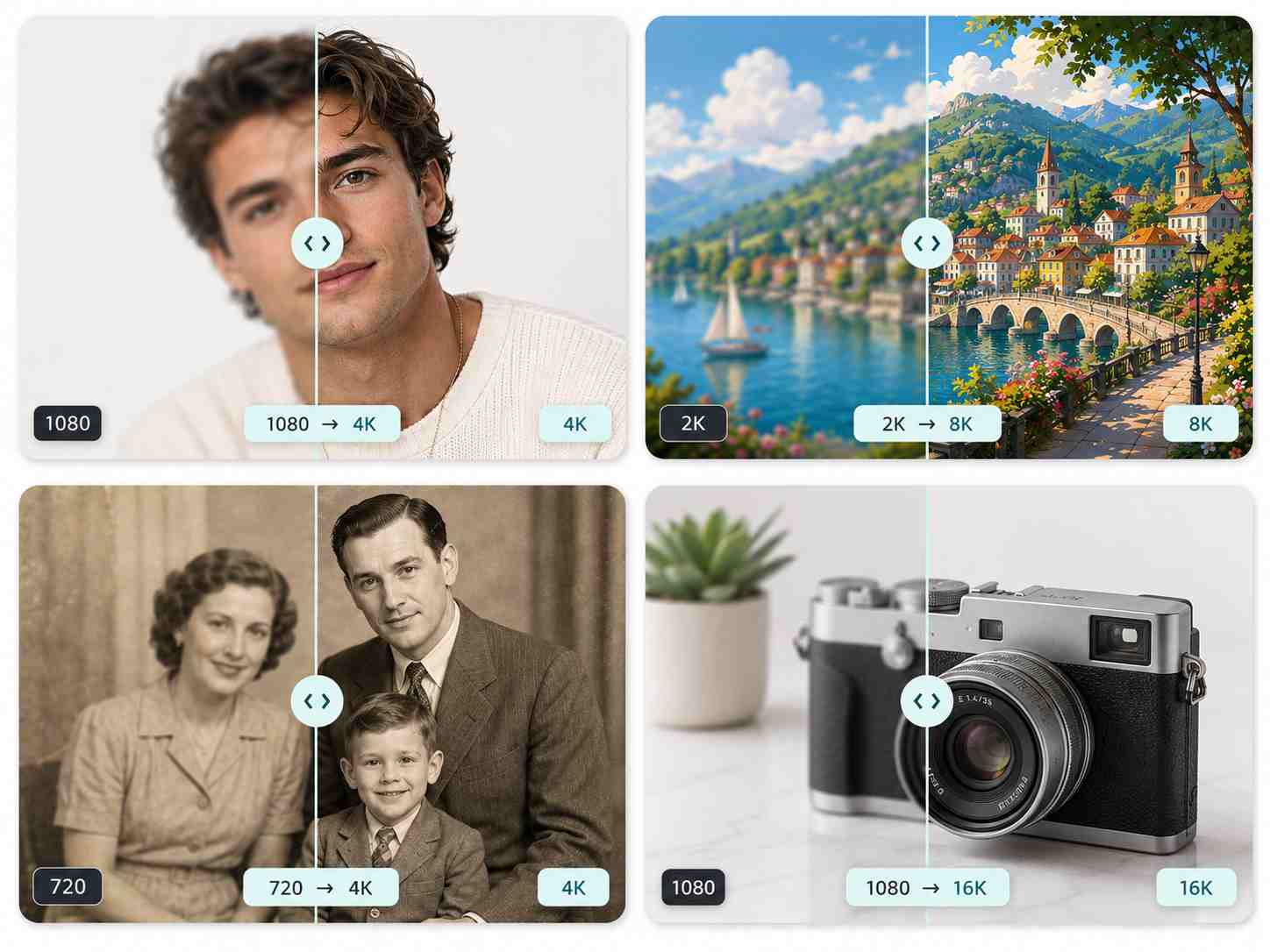
图像放大器支持多种文件格式
图像的格式并不总是相同的。您可能有来自手机的JPG、PNG图形或从网络保存的WEBP图像。EzRemove支持常见的图像格式,因此您可以直接上传文件并提高图像分辨率,而无需先进行转换。只需添加图像,选择所需的输出,然后将图片放大到更大的分辨率。
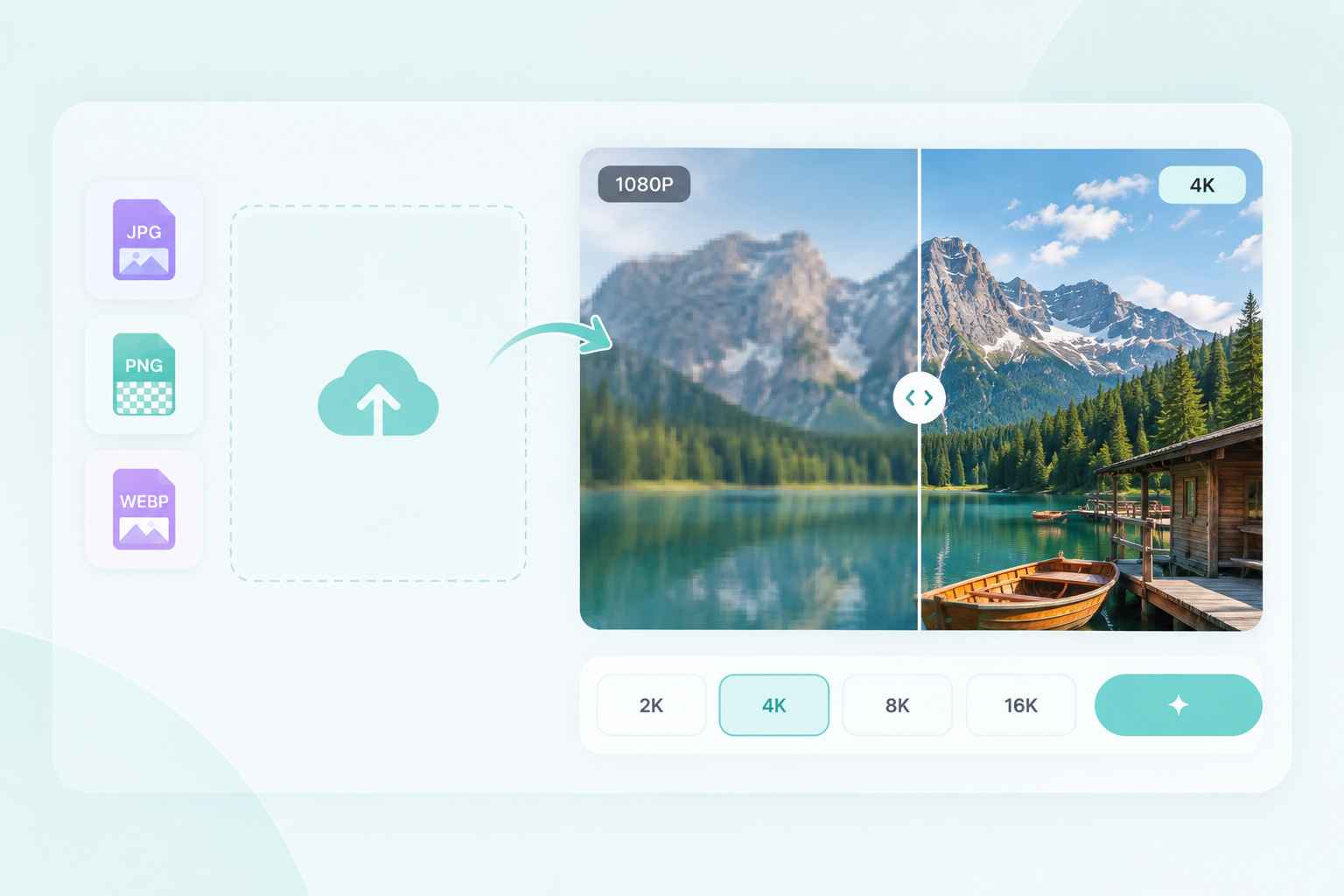
4K图像放大器 将图像放大到4K质量
当您需要大屏幕、打印或高分辨率预览的清晰视觉效果时,基本调整大小往往看起来柔和且像素化。这个4K图像放大器使用我们的AI图像放大器来重建更清洁的边缘和更精细的纹理,减少压缩模糊,并改善清晰度而不显得过度锐化。它非常适合产品图像、海报、幻灯片、YouTube缩略图和广告,其中清晰的细节很重要。


如何使用EzRemove图像放大器
-
1
上传您的图像
首先访问图像放大器页面,直接从您的电脑、手机或云存储上传图像。我们的图像放大器支持多种格式,包括JPG、PNG和WEBP。
-
2
AI处理以提升图像分辨率
上传图像后, EzRemove会自动对其进行处理,并将分辨率提高到所选的输出大小。无需手动调整像素大小。只需选择您想要的图像大小,AI 图像放大器就会为您创建一个更大、更高分辨率的版本。
-
3
下载放大后的图像
AI处理完成后,预览您放大后的图像。如果满意,只需以您首选的格式下载增强后的图像,即可用于网页、印刷或其他设计项目。

图像放大器:实际应用场景,打造惊艳视觉
电商产品照片的图像放大器清晰度
对于现代店面来说,供应商图片和产品照片通常太小,尤其是当购物者放大或在高分辨率屏幕上查看它们时。使用EzRemove提高图像分辨率,并为产品页面、市场、目录和促销布局创建更大的版本。如果产品照片还需要更干净的背景,您可以移除图片背景在为您的店面做准备之前。这使得在不同展示位置之间重复使用相同的产品图像变得更加容易,而无需依赖低分辨率源。

AI放大技术驱动的社交媒体和广告
当原始图像的分辨率不足以实现更大的布局时,您可以升级社交帖子、缩略图、广告素材和封面图片的较小视觉效果。使用AI 图像放大器来提高图像分辨率,并为订阅源、广告系列和高分辨率屏幕准备更大的版本。您还可以使用人工智能编辑照片在视觉效果需要额外调整时,在放大之前或之后。如需更完整的创意工作流程,请打开AI photo studio为广告、个人资料、封面和登陆页面准备图片,同时让升级者专注于创建更大、更高分辨率的输出。

使用图像放大器制作印刷级视觉素材
需要创建高质量的海报、传单或横幅,但只有小的、低分辨率的源图像?图像放大器允许您将图像文件放大到更高分辨率,确保打印时不会出现像素化。完美适用于活动材料、展位图形、演示文稿和报告,此工具确保您的视觉素材在任何尺寸下都保持专业外观。图像放大器是您制作清晰锐利的印刷级视觉素材的首选解决方案。

将旧照片和扫描照片升级到更高分辨率
旧的家庭照片和扫描照片通常以小尺寸保存,当您想要重新打印、添加到相册或在大屏幕上查看时,这可能会成为一个问题。使用AI 图像放大器来提高图像分辨率并创建更大的版本,同时保持原始照片的可识别性。如果图像也有划痕、褪色或物理损坏,您可以单独还原,然后再升级以进行打印、共享或数字存档。

更多AI工具来升级您的照片

HD照片转换器

旧照片修复

锐化图像

去除图像模糊

照片增强器

给照片上色
为什么选择EzRemove图像放大器
多种高档尺寸,满足不同需求
选择适合您需求的输出尺寸。轻松放大用于网站、演示文稿、印刷或高分辨率显示的图像。
快速在线访问,无需安装
直接在浏览器中处理图像,无需安装。可在任何地方、任何设备上放大图像文件。
灵活的文件格式支持
上传JPG、PNG或WEBP文件,在放大图像后以您首选的格式导出。
放大时保持原始外观
提高图像分辨率,同时保持细节、纹理和原始外观的一致性,以适应更大的格式。
适合个人和专业使用
无论是个人项目还是专业工作,图像放大器都能适应您的需求,提供快速有效的结果。
注重隐私和安全
您的图像会被安全处理,我们优先考虑您的隐私。处理完成后不存储任何数据,确保完全保密。
用户对EzRemove图像放大器的评价


关于EzRemove图像放大器的常见问题
什么是AI 图像放大器?
AI 图像放大器可提高现有图像的分辨率,并为网站、屏幕、打印或其他高分辨率用途创建更大的版本。EzRemove可帮助您在不手动拉伸原始文件的情况下升级图像,同时保持整体外观尽可能一致。
如何在线提高图片的分辨率?
将图片上传到EzRemove ,然后选择所需的输出分辨率。AI 图像放大器可在线提高图像分辨率并创建更大的版本,而无需您手动调整文件大小或自行调整像素尺寸。
如何在线将图像转换为4K分辨率?
上传要放大的图像,并选择4K作为目标分辨率(如果可用)。EzRemove在线处理图像并创建更大、更高分辨率的版本,无需使用单独的4K图像转换器即可轻松将图像升级到4K。
图像放大器可以将分辨率提高到8K或16K吗?
是的。当可用于所选图像和模式时, EzRemove支持更高分辨率的输出选项,例如8K和16K。选择处理前所需的分辨率,为高分辨率屏幕、大布局、打印或其他用途创建更大的图像。
放大图像是否会改变其原始外观?
放大的目标是提高图像分辨率,同时尽可能保持原始外观的一致性。结果可能因源图像的大小和质量而异,特别是当原始图像非常小时,但AI升级有助于避免基本调整大小可能产生的明显拉伸或像素化外观。
我可以升级哪些图片格式?
EzRemove支持常见的图像格式,如JPG、JPEG、PNG和WEBP。您可以直接上传受支持的文件并提高其分辨率,而无需先将其转换为其他图像格式。
我可以使用放大的图像进行打印吗?
是的。当原始图像对于您需要的打印尺寸来说太小时,升级可以提供帮助。提高图像分辨率可为照片、海报、相册、营销材料和其他打印布局提供更大的文件。
图像放大器和照片增强器有什么区别?
图像放大器主要提高图像分辨率并产生更大的输出。照片增强器更广泛地关注图像质量改进,例如清晰度、光线、颜色、噪点或其他视觉问题。如果您的主要目标是放大图像或为更高分辨率的输出做好准备,请使用图像放大器。如果图像本身需要更广泛的视觉改进,请使用照片增强器。